Von Harvest zu Tyme wechseln? So nimmst du deine Daten mit
Der Wechsel zu einer neuen App ist oft lästig, wenn man seine Daten zurücklässt. Deshalb hat Tyme einen eigenen Importer für Harvest-Daten. Kunden, Projekte, Aufgaben und Zeiteinträge kommen mit. Du startest mit Tyme dort, wo du mit Harvest aufgehört hast.
Schritt 1: Harvest Plugin in Tyme aktivieren
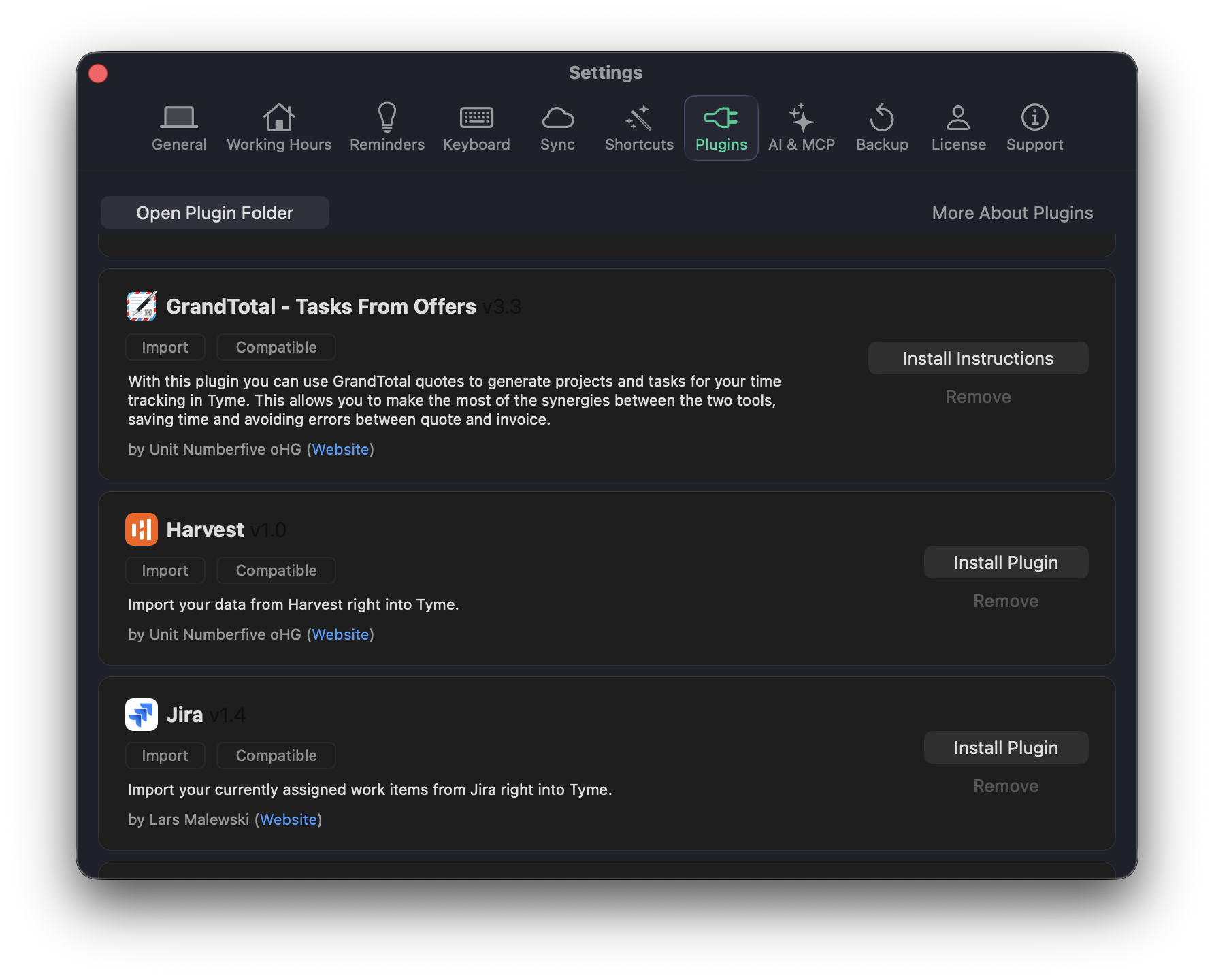
In Tyme findest du unter Einstellungen → Plugins das Harvest Plugin. Dieses kannst du dort direkt installieren.
Schritt 2: Harvest Daten importieren
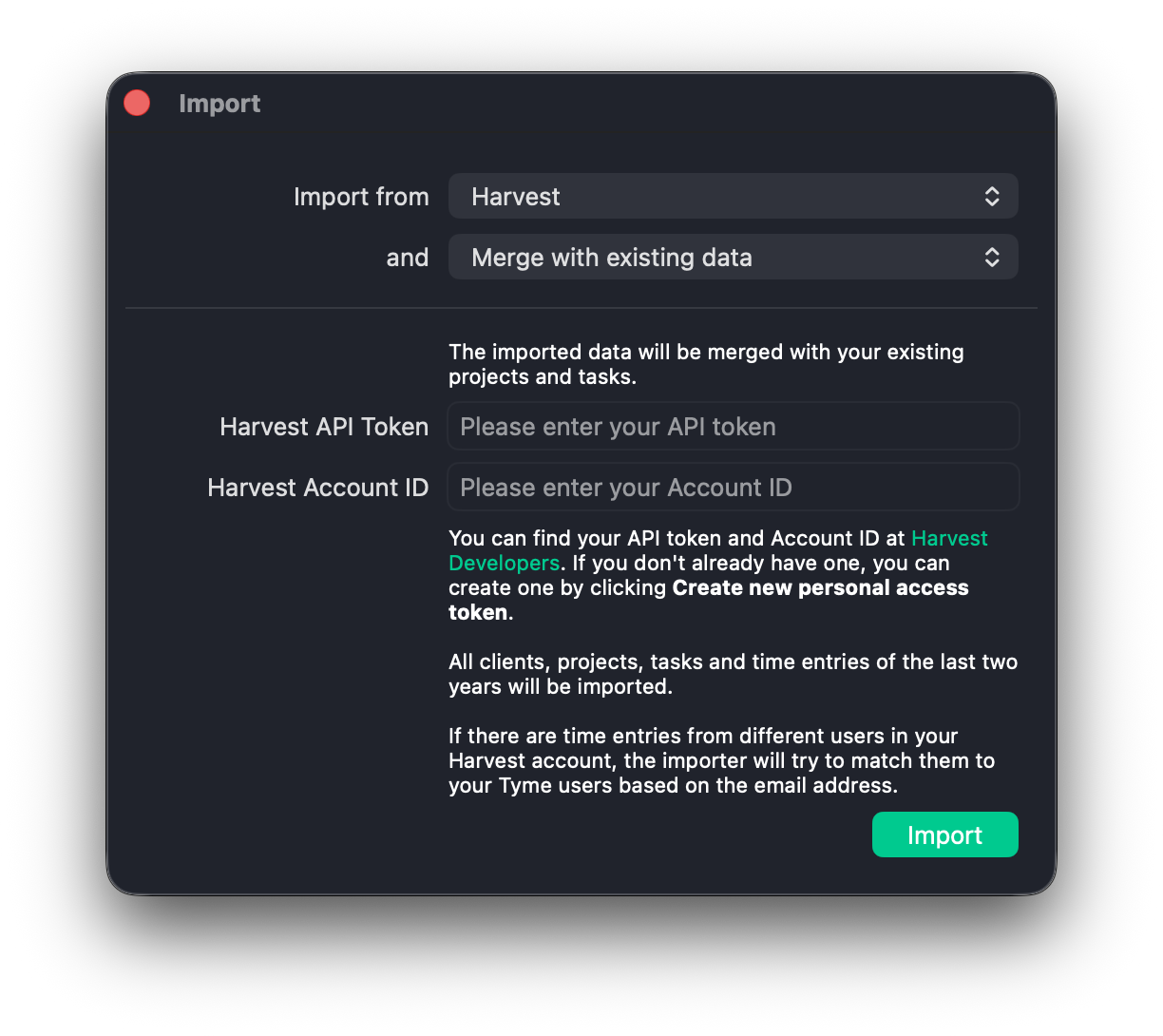
Öffne das Plugin und folge den Anweisungen. Auf der Seite Harvest Developers findest du deine erforderlichen Daten.
Fragen zum Import?
Unser Team hilft direkt weiter. Schreib uns. Wir antworten schnell.
Was tun mit der Rechnungsstellung?
Harvest hatte Rechnungsstellung eingebaut – Tyme nicht. Für die Rechnungsstellung empfehlen wir direkt integrierte Tools wie Lexware Office, GrandTotal, sevdesk, FreshBooks und weitere. Wer bisher in Harvest Rechnungen geschrieben hat, findet hier einen vollwertigen Ersatz.
Auch interessant:
→ Tyme vs. Harvest – ein Vergleich
Tyme kostenlos herunterladen und ausprobieren!
Lade Tyme jetzt herunter, um eine kostenlose Testversion zu erhalten. Die Tyme Testversion ist voll funktionsfähig und synchronisiert sich mit deinem Mac, iPad und iPhone.
Hast du Fragen?
Du hast eine Frage zu einem Tyme-Thema? Bitte schau dir unsere umfangreiche Hilfe & Support Seite an.
4.7

Starte mit einer kostenlosen Testphase von 14 Tagen.